



Канбан-доски — это мощный способ визуального представления практически любой информации в наглядном и понятном виде. Здесь мы рассмотрим простой способ реализации любых досок Канбан в Obsidian с помощью представлений плагина TaskNotes.
Данное эссе представляет собой не более чем отражение мыслей автора. Автор не ставит перед собой цели глубокого раскрытия принципов методологии Канбан. Если вы интересуетесь этой темой, лучше обратиться к первоисточникам или литературе, список которой приведен ниже.
Некоторое время назад это была очень хайповая тема: практически все команды разработчиков обязательно имели Канбан-доски своих проектов, причем непременно на «хипстерской» белой доске с бумажными стикерами или, в крайнем случае, в Trello. Потом хайп сошел на нет, но сам Канбан никуда не делся.
Обычно, когда говорят о Канбан, сразу представляется доска с колонками «Backlog — In Progress — Done», то есть средство отображения некоего процесса или статусов задач. Однако возможности Канбан значительно шире. Любой Канбан — это прежде всего гибкая сигнальная система. Его задача не ограничивается контролем задач; это инструмент визуализации любых массивов данных, где важно видеть распределение элементов по категориям, статусам или свойствам. Канбан следует воспринимать как способ пространственной организации информации. Вместо линейного списка мы получаем многомерную карту, где карточкой может выступать любая единица смысла — идея, источник, документ или актив, — а колонки определяют контекст их использования.
Архитектурный выбор
В качестве демонстрации этой идеи я покажу, как организовать Канбан-доску для подготовки и написания статьи — прямо той, которую вы сейчас читаете. Я буду использовать Obsidian и плагин TaskNotes.
Почему именно TaskNotes? В Obsidian есть масса готовых плагинов для Канбан, но я использую именно TaskNotes (точнее, его представление Канбан) по следующим причинам:
- Во-первых, он у меня уже есть, и я им активно пользуюсь. В моем случае нет нужды в установке еще одного плагина.
- Далее, на мой взгляд, TaskNotes, в отличие от других плагинов задач и Канбан, идеально следует фундаментальному принципу Obsidian — «всё есть заметка». Задача, мысль, материал — это всё заметки (хотя именно задачами мы здесь пользоваться не будем!).
- Представления TaskNotes полностью базируются на Obsidian Bases, что делает их невероятно гибкими и расширяемыми с одной стороны и простыми для реализации — с другой.
- Наконец, в TaskNotes есть готовое представление Канбан, полностью совместимое с Bases, которое может отображать любые карточки, а не только задачи. Именно им мы и будем пользоваться.
Суть идеи произвольных досок Канбан в Obsidian
Идея заключается в следующем: любая Канбан-доска (а их у нас может быть множество) должна отражать любые связанные с ней карточки (заметки), которые могут находиться где угодно в хранилище Obsidian. Любая карточка может быть использована во множестве Канбан-досок, и не должно быть жесткой привязки к секции (колонке) или ее позиции. То есть заметка XYZ должна иметь возможность отображаться в разных Канбан-досках, в различных секциях и на произвольных позициях.
Наша реализация полностью базируется на ссылках (не на тегах или папках, а именно на обратных ссылках). Это не единственный способ, но именно такой подход дает нам сопутствующие полезные функции, которые я покажу ниже.
Для реализации я определю три свойства, которые могут быть у заметки во фронтматтере:
Канбан-доски— список. Ссылки на Канбан-доски, в которых отображается эта заметка;Канбан-секция— строка. Название секции, в которой отображается заметка;Канбан-позиция— число. Номер позиции, на которой отображается карточка в колонке.
Вот как они выглядят в заметке:
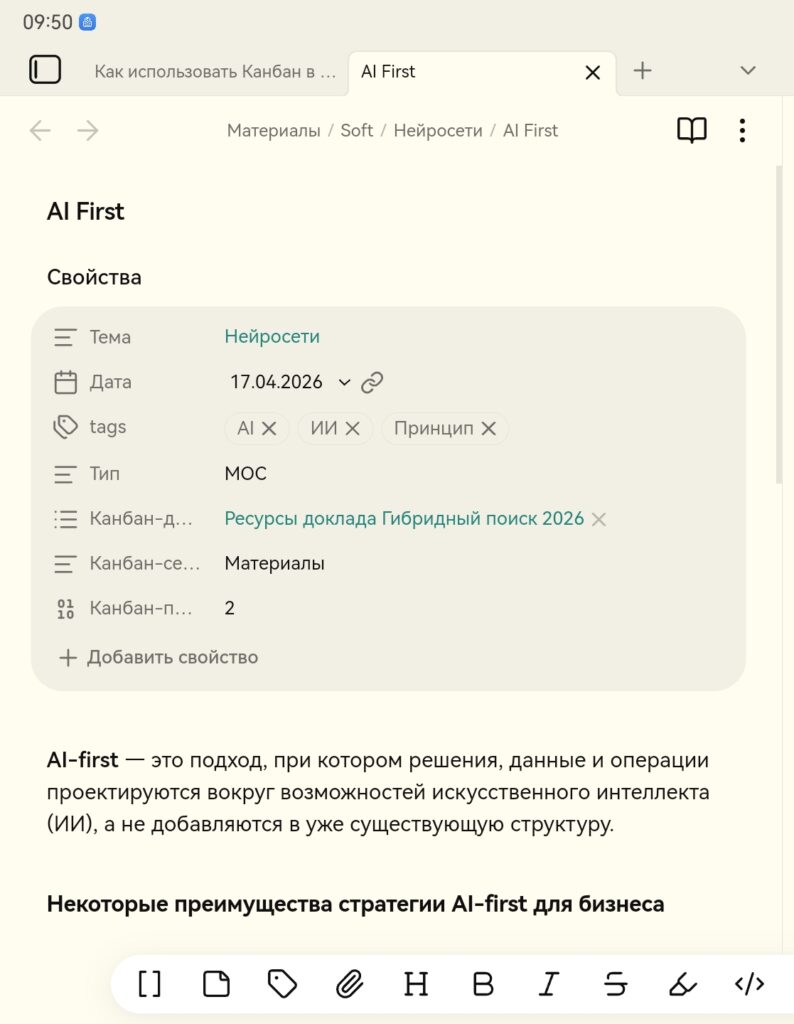
Если одна заметка должна отображаться в разных секциях разных Канбан-досок, мы можем добавлять свойства Канбан-секция-2, Канбан-секция-3 и т. п. Названия свойств роли не играют, они используются только в запросе Bases.
Создание доски Канбан «Материалы статьи»
Создадим в произвольном месте заметку «Материалы статьи Как использовать Канбан». Можно использовать файл Bases, но я предпочитаю создать именно заметку, а в неё вставить запрос Bases. Это позволяет гибко настраивать отображение, например, сделать доску во всю ширину экрана.
В нашу пустую заметку вставим блок Bases вот с таким кодом:
```base
filters:
  and:
    - note["Канбан-доски"].filter(value.isType("link")).contains(this)
views:
  - type: tasknotesKanban
    name: Канбан
    groupBy:
      property: Канбан-секция
      direction: ASC
    sort:
      - property: Канбан-позиция
        direction: ASC
```
Пояснения по коду запроса:
- Выбираются все заметки, у которых в свойстве
Канбан-доскиесть ссылка на текущую заметку; - Используется представление
tasknotesKanban; - Группировка (колонки) выполняется по свойству
Канбан-секция; - Сортировка выполняется по свойству
Канбан-позиция.
Наполнение Канбан-доски
Чтобы добавить любую заметку на нашу Канбан-доску, нужно открыть её и добавить три свойства:
- Ссылку на свою доску в свойство
Канбан-доски(обязательно); - Название секции (например, «Материалы», «Ресурсы» или «Дополнительно») в свойство
Канбан-секция. Это потом можно легко изменить визуально в самом Канбане; - Свойство
Канбан-позицияможно не заполнять, но лучше сразу поставить значение «1».
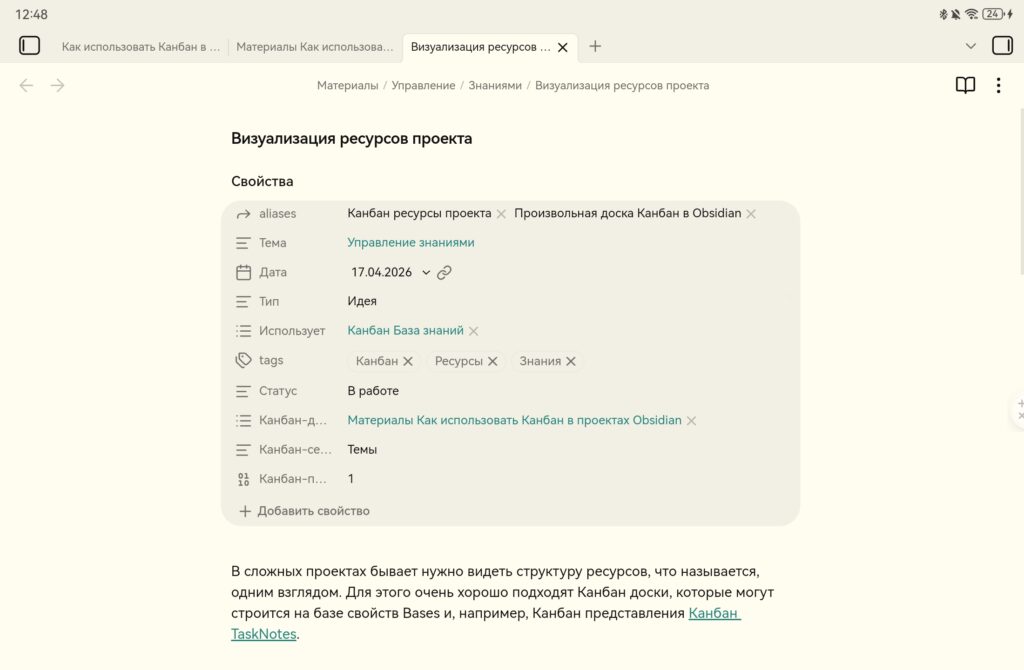
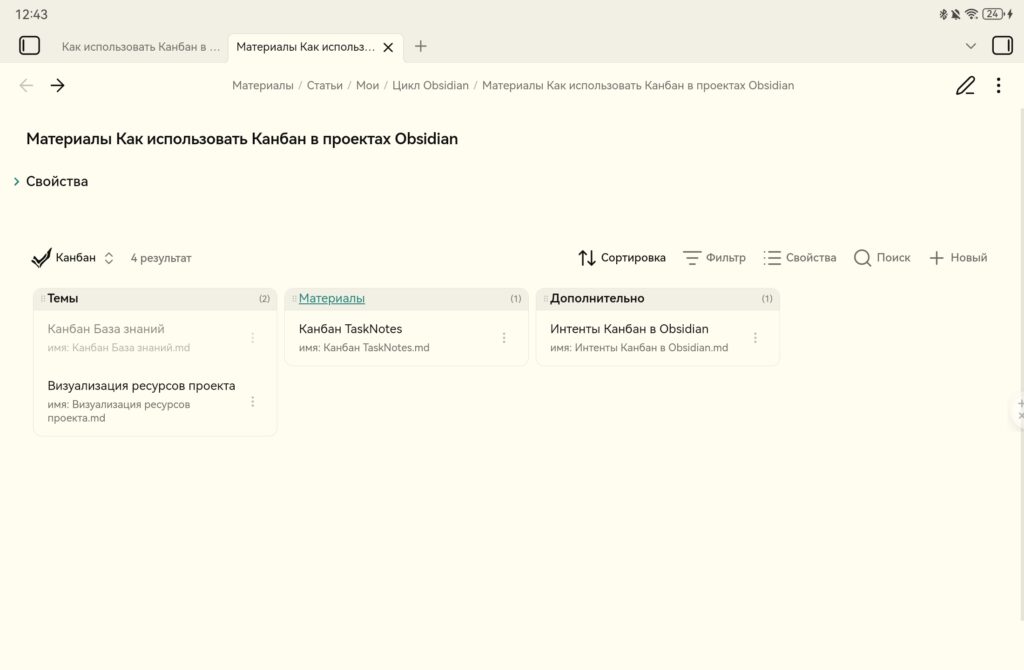
Добавьте таким образом в свой Канбан все заметки, которые сочтете нужным. Их можно найти поиском или попросить Obsidian Copilot подобрать материалы по теме. Старайтесь указывать различные значения секций, чтобы на доске появились все нужные колонки. Далее карточки можно просто перетаскивать.
Вот что мы получили
Находим и добавляем материалы на основе ассоциаций
Интересным дополнительным шагом может быть поиск материалов, которые ассоциируются с текущей темой. Этот шаг может дать потрясающие результаты. Сама идея построения Канбан-досок, которую я здесь описываю, появилась именно так: я утром разбирал накопитель и открыл панель анализа графа совершенно другой заметки. Идея Канбан-доски на базе TaskNotes всплыла в ассоциациях сама собой.
Мы будем использовать ассоциативный поиск на базе Graph Analysis. Он здесь великолепно работает, так как наш Канбан изначально базируется на ссылках.
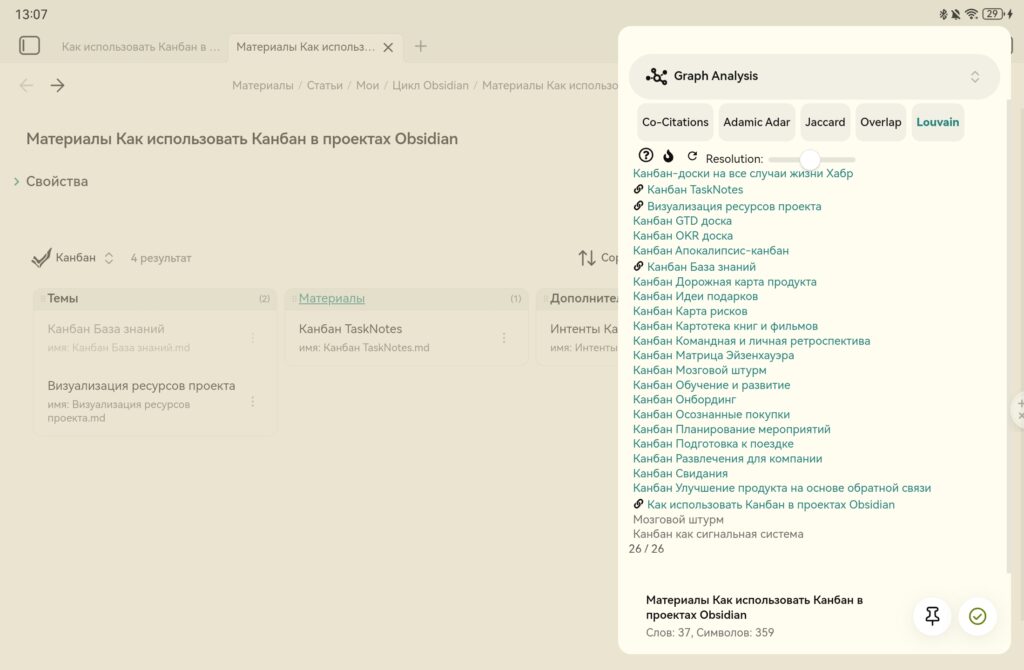
Мы получили готовый список того, как можно использовать Канбан-доски в Obsidian. Я не буду добавлять все эти заметки в текущий Канбан (он только для материалов к этой статье), но вы уже сможете самостоятельно сделать доски «Канбан GTD» или «Канбан картотека», которые подскажет ваш граф знаний.
Список литературы
Канбан — это великолепный инструмент, но зачастую он используется лишь на малую долю своих возможностей. Рекомендую изучить следующие книги:
- Дэвид Дж. Андерсон, «Канбан. Альтернативный путь в Agile», ISBN: 978-5-00100-530-8
- Майк Барроуз, «Канбан Метод. Улучшение системы управления», ISBN: 978-5-9614-3454-5
- Алексей Пименов, «Канбан Метод. Базовая практика», ISBN: 978-5-4461-2163-2
Заключение и итоги
В этом эссе я показал, как создавать произвольные Канбан-доски в Obsidian для самых разных задач. Использование обратных ссылок в качестве основы позволяет включать любые заметки в любые доски и дает мощный способ поиска сопутствующих идей.
Оформление этой статьи и скриншоты были сделаны на планшете, а часть текста написана на телефоне в очереди в поликлинике. Это доказывает, что подобные инструменты отлично работают в любых условиях, позволяя развивать идеи где угодно и когда угодно.
Есть вопрос по WordPress?
Присоединяйтесь к нашему чату в MAX — обсуждаем разработку сайтов, SEO, аналитику и маркетинг. Отвечаем быстро.
💬 Присоединиться к чату